 Hyprnux
Le premier jour
Sur un ordinateur installé depuis l’image d’installation de Hyprnux, un assistant vous guide d’une machine vide jusqu’à votre bureau, sans rien à modifier ni commande à taper.
Préversion 2026-10Un bureau Linux sur Arch
Hyprnux est un bureau Linux gratuit et open source, sur Arch : des fenêtres, une barre, un lanceur et une seule app Réglages qui couvre l’essentiel du quotidien. Le terminal et vos propres fichiers restent là quand vous voulez aller plus loin.
S’installe avec pacman, le gestionnaire de paquets d’Arch · se compile depuis les sources sur les autres distributions


Des éléments séparés qui flottent au bord de l’écran : le style par défaut.Votre bureau, votre barre : choisissez la disposition, le côté et les éléments dans Réglages.Une barre d’un bord à l’autre.Votre bureau, votre barre : choisissez la disposition, le côté et les éléments dans Réglages.Une barre en retrait des bords, aux coins arrondis.Votre bureau, votre barre : choisissez la disposition, le côté et les éléments dans Réglages.Un cadre autour de tout l’écran, dont la barre forme un côté.Votre bureau, votre barre : choisissez la disposition, le côté et les éléments dans Réglages.En haut, en bas, à gauche ou à droite : la barre se place où vous voulez.Votre bureau, votre barre : choisissez la disposition, le côté et les éléments dans Réglages.
Pourquoi Hyprnux
Le même système, que vous débutiez ou non. L’essentiel se fait depuis des interfaces graphiques, et le terminal et vos fichiers restent accessibles.
Sur un ordinateur installé depuis l’image d’installation de Hyprnux, un assistant vous guide d’une machine vide jusqu’à votre bureau, sans rien à modifier ni commande à taper.
Le terminal n’est pas nécessaire pour la plupart de ce que vous faites chaque jour.
Le terminal et vos fichiers vous restent accessibles, et votre propre configuration n’est jamais remplacée.
La Boutique
Cherchez par nom ou parcourez les catégories. La Boutique dit ce qui va changer avant d’agir, et garde les polices, les pilotes et les bibliothèques à part de vos apps.
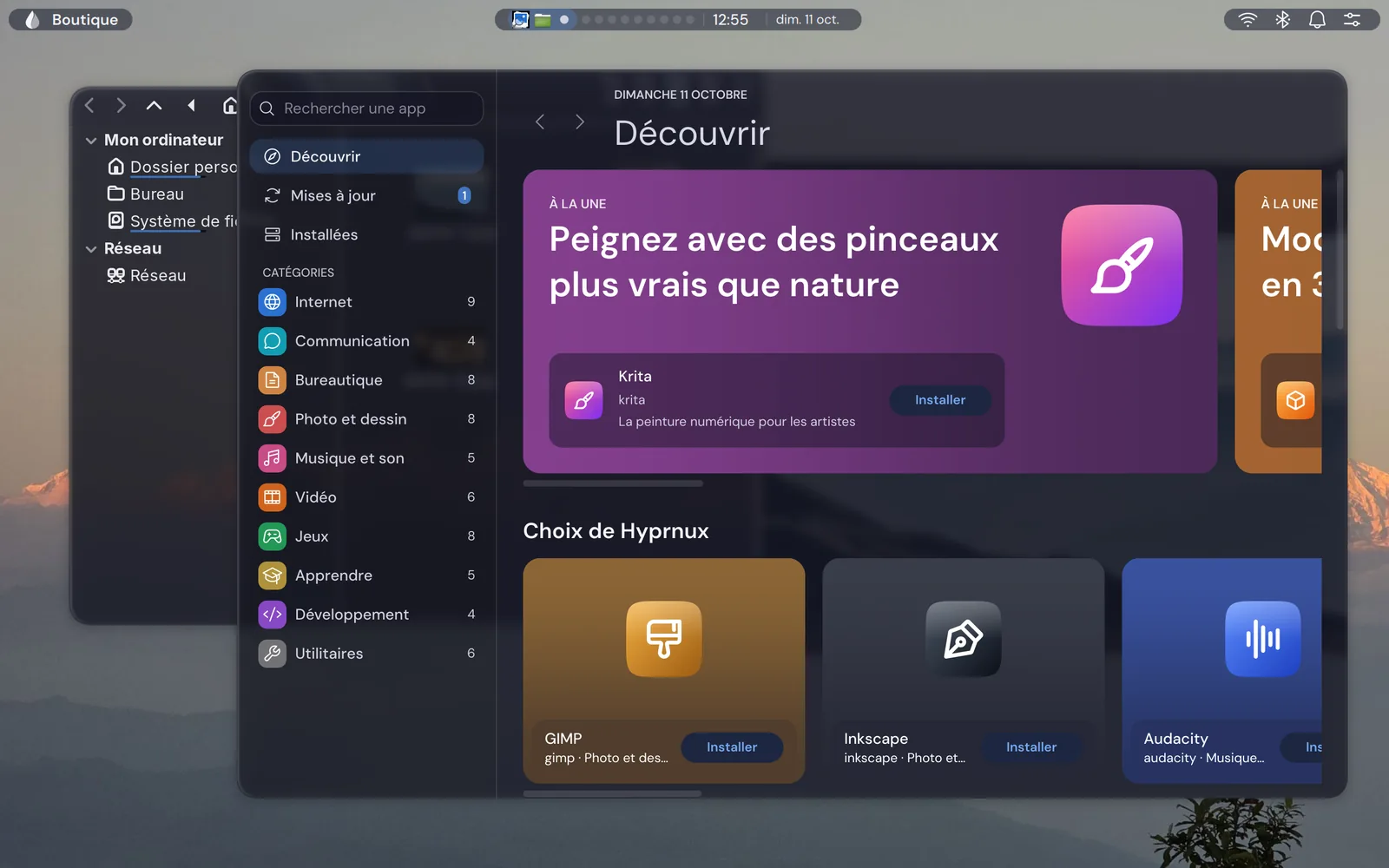
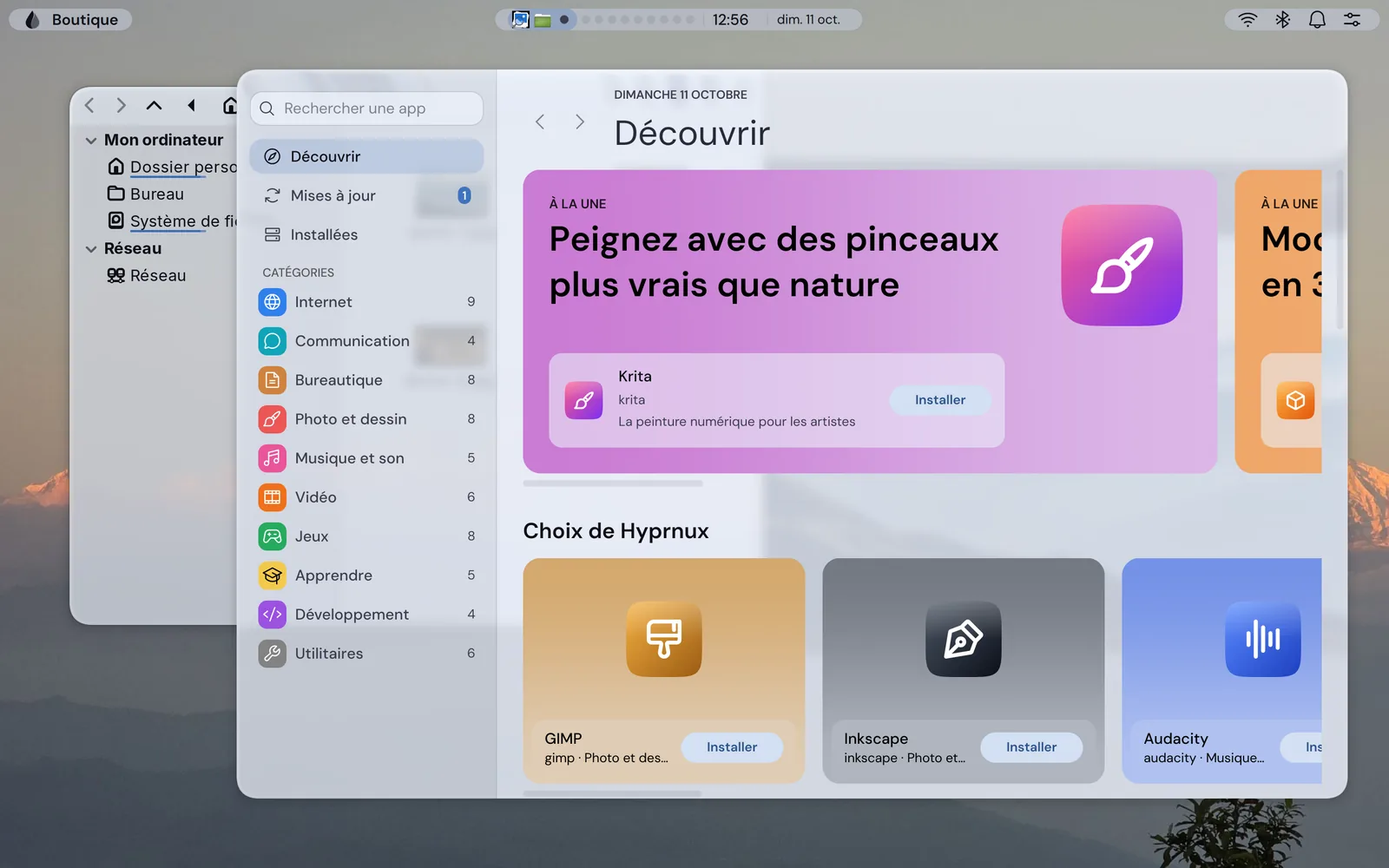
En développement : pas dans le dépôt de Hyprnux. Les apps s’installent avec pacman, comme sur tout Arch Linux.
Apparence

Un thème, une couleur d’accent et la même apparence pour la barre, le lanceur, les notifications et chaque app Hyprnux.
Comment fonctionne l’apparence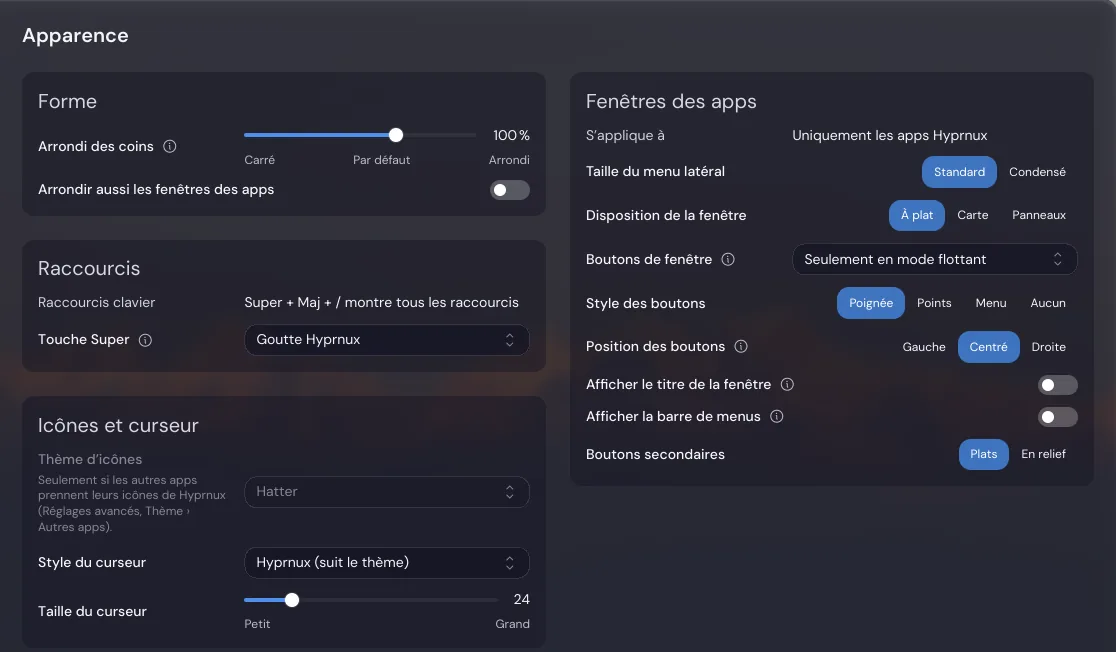
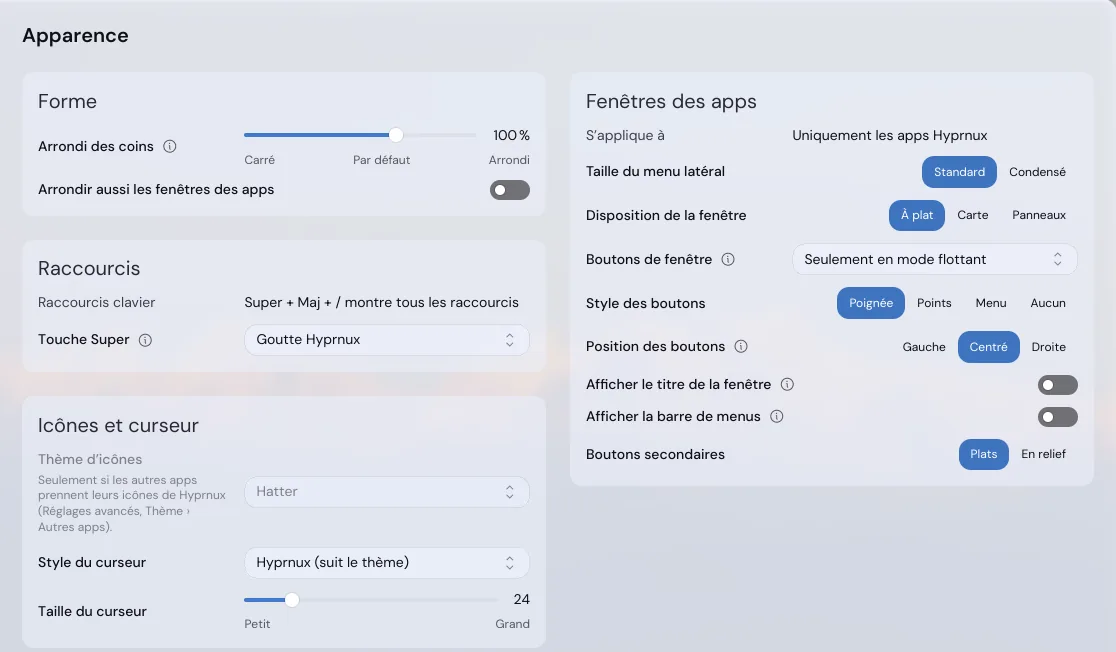
Une app pour l’essentiel du bureau. La recherche trouve chaque option, même les avancées, et une page de Réglages tient dans un simple fichier.
En savoir plus sur Réglages
L’écran de connexion facultatif a l’apparence que vous choisissez. L’assistant de premier démarrage, facultatif, conduit un nouvel ordinateur jusqu’à son premier compte.
En savoir plus sur l’écran de connexionClair et sombre
Choisissez le thème clair ou sombre, avec une même couleur d’accent pour toutes les apps Hyprnux. La barre et les panneaux ont un effet de verre qui rend flou ce qui se trouve derrière eux. Sans Hyprglass, le plugin d’effets de verre, les panneaux sont simples et opaques.
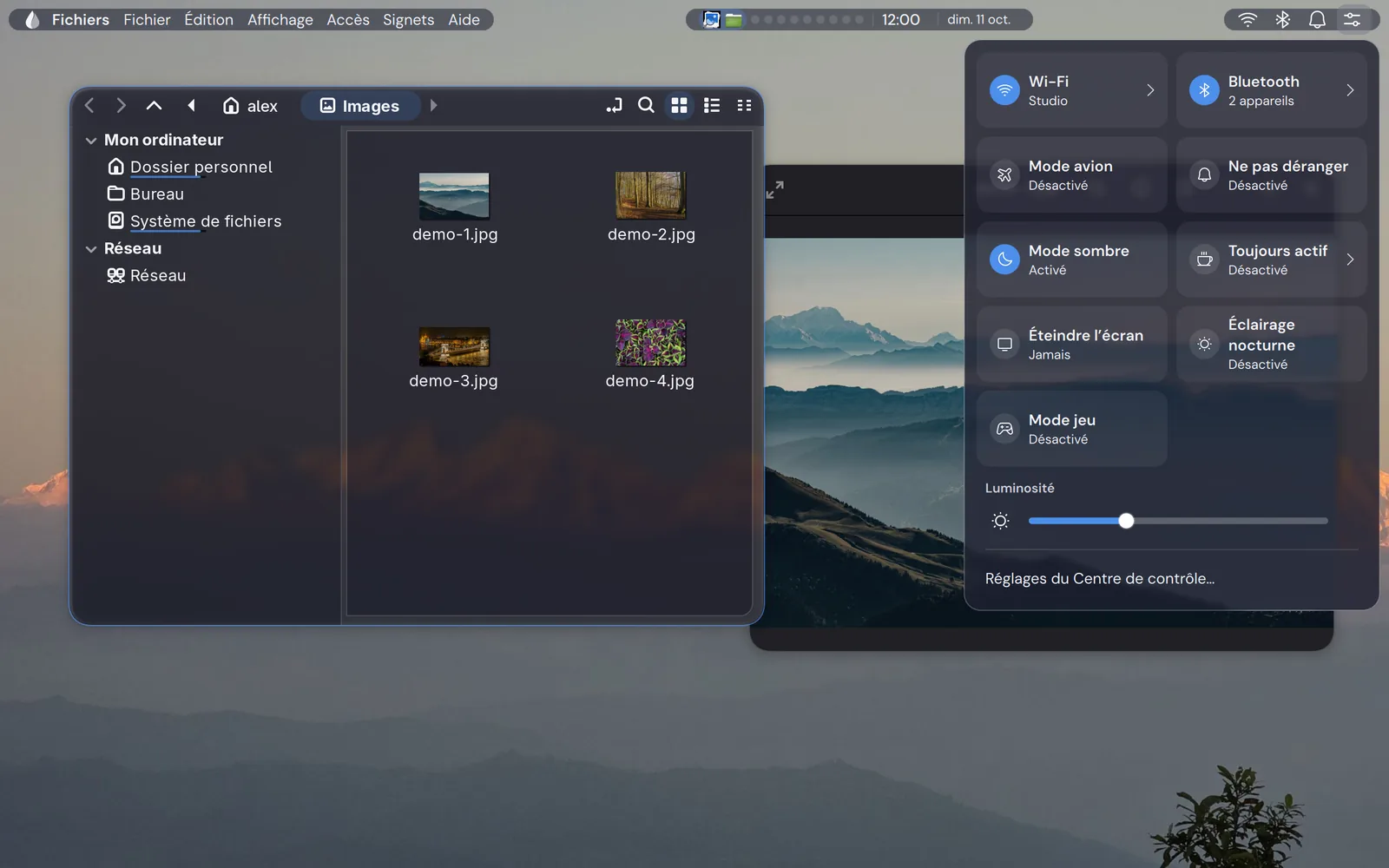
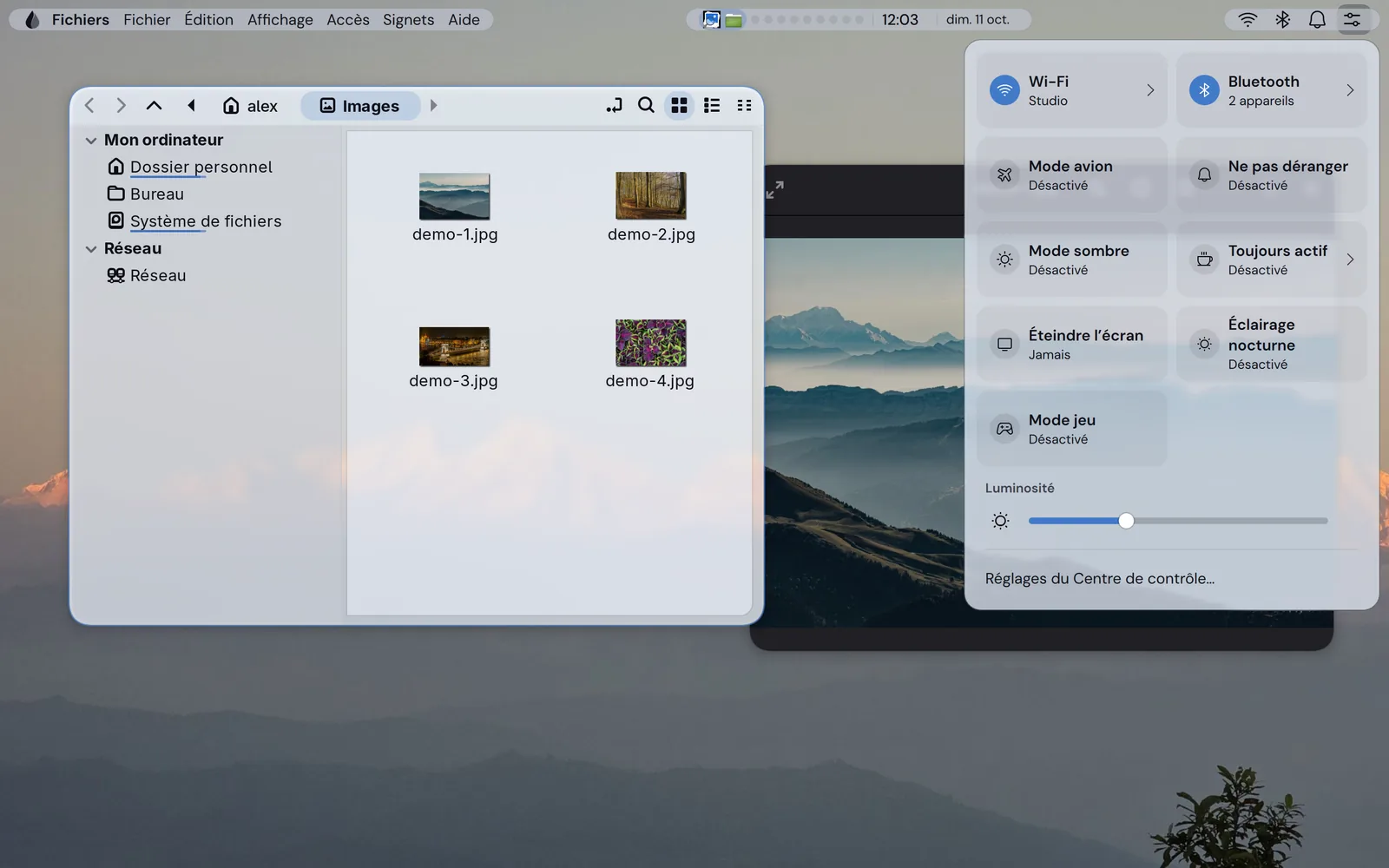
Réglages, Thème, Niveau de transparence : « Maximale », « Élevée », « Standard » ou « Faible ». « Maximale » enlève aussi le flou, donc c’est elle qui se distingue. Les images montrent « Maximale » et « Standard ».


Les effets de verre rendent flou ce qui se trouve vraiment derrière eux et, par défaut, la barre et les panneaux s’ajustent pour que leur texte reste lisible dessus.


Pensé pour la tranquillité
Sur une machine installée depuis l’image d’installation de Hyprnux, chaque édition les inclut. Sur votre propre Arch, vous obtenez les paquets signés et configurez le reste vous-même.
Vos propres fichiers
La personne qui administre vos machines peut ajouter une page pour votre propre outil. Une page de Réglages est un court fichier JSON, enregistré sous ~/.config/hyprnux/. Réglages la dessine, la rend consultable par la recherche, la traduit et enregistre ses valeurs. Une page ne contient que des données et ne peut pas exécuter de code. Le guide prend environ dix minutes.
Raccourcis
Super est la touche avec le logo Windows (la touche Commande d’un clavier Mac). Chaque raccourci a une valeur par défaut et peut être changé dans Réglages.

Éditions
Community et Pro sont gratuites et open source. Enterprise est payante, sur demande. La retenue est un délai avant l’installation des mises à jour d’Arch. Elle est désactivée par défaut : aujourd’hui, chaque édition reçoit donc les mises à jour d’Arch dès leur sortie. Seule Community peut être installée aujourd’hui.
Les logiciels les plus récents : Community reçoit les paquets d’Arch dès leur publication.
La base de toutes les éditions.
Pour les postes de travail qui doivent changer moins souvent. L’édition est conçue pour retenir les mises à jour d’Arch pendant 7 jours ; vous activez ce réglage.
Tout Community, plus une règle de mot de passe facultative.
Pour les organisations. L’édition est conçue pour retenir les mises à jour pendant 30 jours ; vous activez ce réglage.
Tout Pro, plus une piste d’audit et des outils conçus avec votre organisation. Contactez‑nous au sujet d’Enterprise
Est-ce pour vous ?
Deux rôles : la personne qui l’installe a besoin d’Arch et d’un terminal ; les personnes qui l’utilisent chaque jour n’ont besoin ni de l’un ni de l’autre.
hyprland.lua, le fichier qui configure Hyprland (le gestionnaire de fenêtres). Il reste le vôtre : ajoutez deux lignes pour charger le bureau et Hyprglass, ou ne prenez qu’un composant, comme Réglages.Dans la préversion 2026-10 : le shell (la barre, le lanceur et les panneaux), Réglages, la configuration Hyprland et le plugin Hyprglass, en paquets pacman pour Arch Linux. L’écran de connexion et l’assistant de premier démarrage sont facultatifs. La Boutique est en développement. Anglais et français uniquement. L’image d’installation n’est pas publiée : vous installez sur un Arch Linux que vous avez déjà.
Des questions avant de commencer ? Lisez la documentation.
Questions
Un bureau Linux gratuit sur Arch Linux : des fenêtres, une barre, un lanceur et une seule app Réglages, avec une configuration Hyprland prête. Il est open source.
Non. C’est Arch Linux avec un bureau par-dessus. pacman fonctionne comme d’habitude, et vous installez Hyprnux depuis son propre dépôt pacman.
Hyprnux est construit sur Hyprland, le gestionnaire de fenêtres. Il ajoute une barre, un lanceur, une seule app Réglages et une configuration prête. Si vous avez déjà votre propre hyprland.lua, vous le gardez et vous ajoutez quelques lignes.
Community pour avoir les logiciels les plus récents. Pro pour les postes de travail qui doivent changer moins souvent. Enterprise si une organisation a besoin d’une piste d’audit et d’outils conçus avec elle ; elle est payante, sur demande. Les trois donnent le même bureau.
Comme sur tout Arch Linux : avec pacman, dans un terminal. La Boutique de Hyprnux, une fenêtre qui trouve, installe et met à jour les apps en disant d’abord ce qui va changer, est en développement.
Oui. Votre hyprland.lua n’est jamais remplacé et les réglages sont des fichiers JSON lisibles. Chaque composant est un paquet pacman : vous pouvez le retirer avec pacman.
Pour qui veut un paquet prêt à l’emploi pour apt ou dnf, n’a jamais installé Linux (aujourd’hui, Hyprnux s’installe sur un Arch Linux que vous avez déjà) ou a besoin de logiciels qui ne tournent que sous Windows ou macOS.
Installation
Ajoutez une fois le dépôt Hyprnux, puis installez les composants que vous voulez. Chaque composant s’installe seul. Les paquets s’installent avec pacman, le gestionnaire de logiciels d’Arch Linux.
Il vous faut un PC x86_64, Arch Linux, hyprland 0.56 ou plus récent (le gestionnaire de fenêtres) et quickshell 0.3 ou plus récent (la boîte à outils avec laquelle la barre est dessinée), tous deux dans les dépôts d’Arch. Les effets de verre demandent le plugin Hyprglass.
1 · Récupérer la clé et la vérifier
curl -fsSLO https://www.hyprnux.org/hyprnux.gpg
gpg --show-keys hyprnux.gpgVérifiez que la ligne sous pub affiche BF3FA18AE63F226028A83A2E3DA59F85B9821E2C Si c’est le cas, la page d’installation montre comment faire confiance à la clé et ajouter le dépôt ; installez ensuite les composants ci‑dessous.
2 · Installer les composants que vous voulez, une fois le dépôt ajouté
sudo pacman -Syu
sudo pacman -S hyprnux-keyring hyprnux-shell \
hyprnux-settings hyprglass hyprnux-hyprlandLa commande installe le shell, Réglages, Hyprglass et la configuration de Hyprland. L’écran de connexion et l’assistant de premier démarrage sont facultatifs et se trouvent dans le guide d’installation. Pour essayer le bureau, déconnectez-vous et choisissez la session Hyprland sur votre écran de connexion. Pour le retirer, voyez « Désinstaller » sur la page d’installation. Pour n’installer que Réglages, un seul paquet suffit : hyprnux-settings.