 Hyprnux
Fonctionnalités
Ce que fait le bureau, en termes simples. Chaque chapitre renvoie à son guide dans la documentation.
Simple dès la première minute
01
Un premier démarrage guidé, puis une carte de bienvenue
Sur un ordinateur installé depuis l’image d’installation de Hyprnux, avant tout compte, un assistant de premier démarrage demande la langue, le clavier (avec une zone pour l’essayer), le fuseau horaire et le nom de l’ordinateur.
Il demande ensuite la phrase secrète du disque, quand il en faut une, et votre premier compte, sans rien à modifier ni commande à taper.
Ensuite l’écran de connexion affiche vos comptes, une horloge et un champ de mot de passe, et une carte de bienvenue à la première connexion présente le lanceur, les raccourcis, le Centre de contrôle et Réglages. Le menu Hyprnux de la barre la rouvre. Vous choisissez le style, le fond, le logo et le message de l’écran de connexion dans Réglages.
En savoir plus sur le premier démarrage ENEn savoir plus sur l’écran de connexion EN

02
Une seule app, Réglages, pour tout le bureau
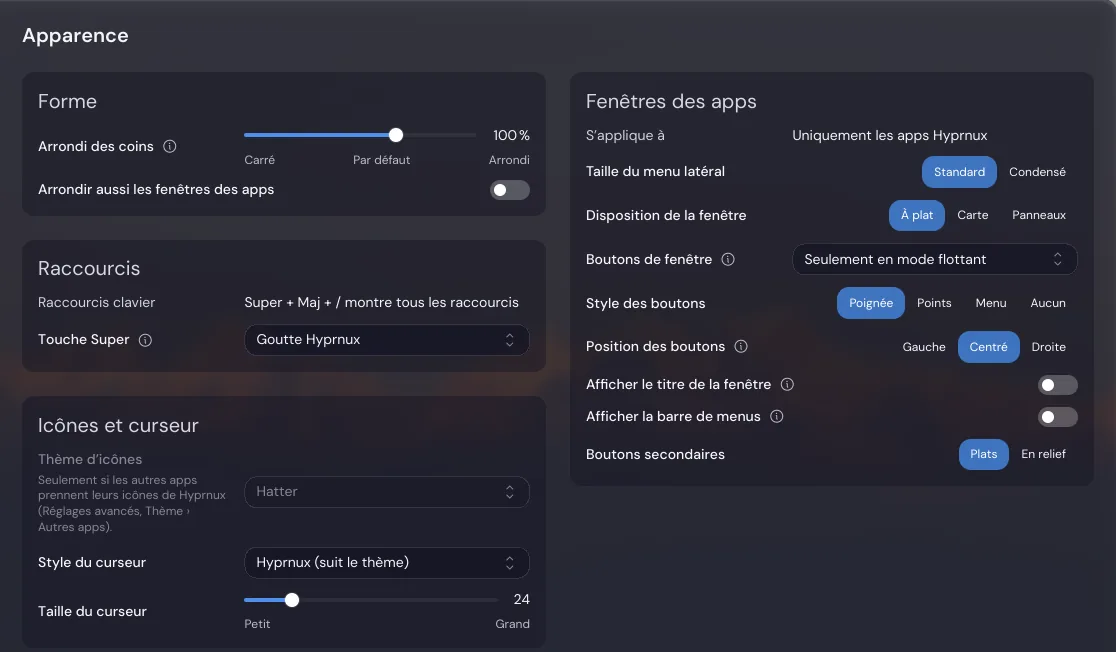
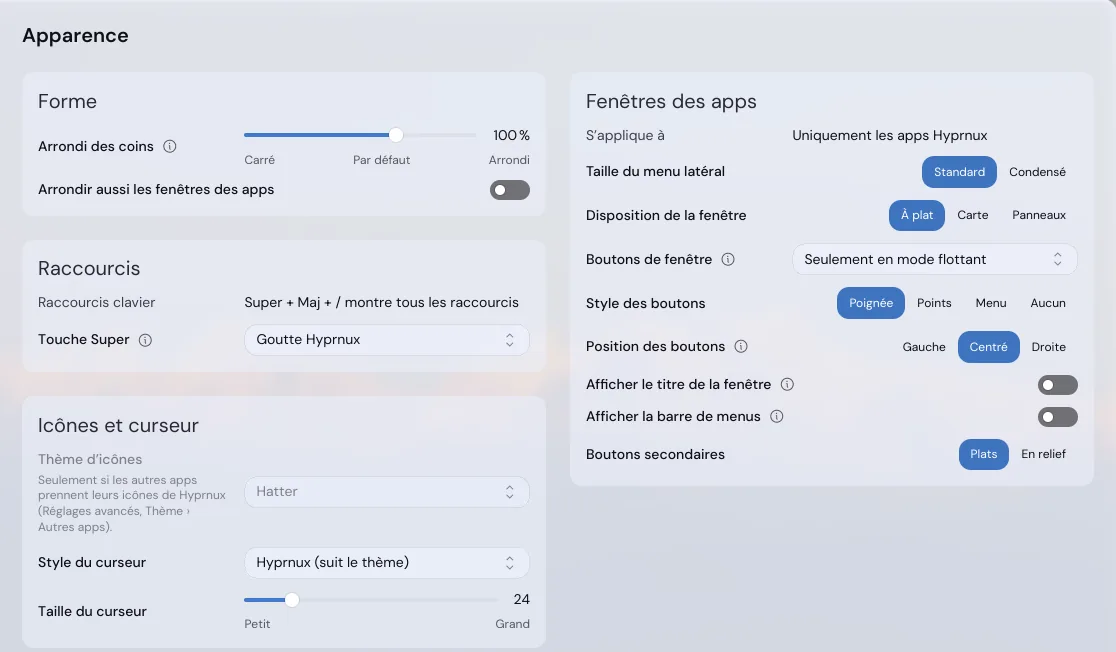
Réglages classe ses pages en quatre catégories : Personnalisation, Bureau, Système et Applications. Ouvrez-le avec Super + I (Super est la touche Windows, ou la touche Commande d’un clavier Mac). La recherche trouve toutes les options, y compris les options techniques masquées par défaut. Un seul interrupteur « Réglages avancés » les affiche ou les masque partout, et une info-bulle apparaît au survol, à côté de l’option.
Les changements sont enregistrés au fur et à mesure et le shell (la barre, le lanceur et les panneaux) les applique en direct. Ceux qui touchent tout l’ordinateur demandent votre mot de passe une seule fois, par la fenêtre habituelle, pas par un terminal. Réglages est disponible en anglais et en français.
03
Une Boutique pour les apps, en mots simples
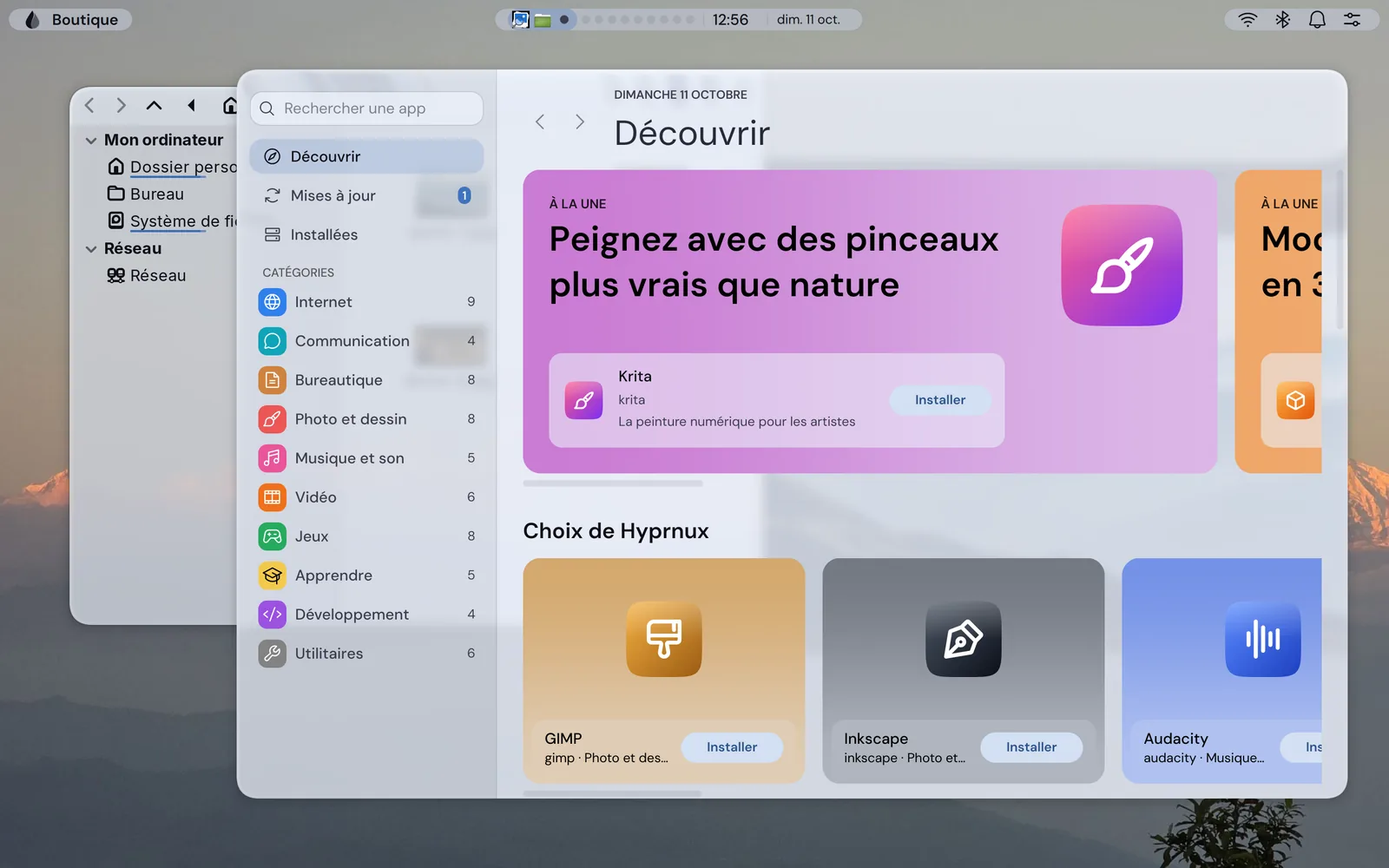
Ouvrez-la depuis le lanceur. Cherchez une app ou parcourez dix catégories, ouvrez sa page et appuyez sur Installer. Avant que quoi que ce soit change, un écran dit ce qui sera installé, la taille du téléchargement et si un mot de passe ou un redémarrage est nécessaire.
Polices, pilotes et bibliothèques restent à part de vos apps, sous Composants du système. Tout mettre à jour met à jour le système d’abord, puis chaque app de la communauté.
Les apps de la communauté, venues de l’AUR, sont désactivées par défaut : vous lisez ce qui sera construit, et la Boutique demande votre mot de passe pour chacune. Hyprnux recommande des apps mais ne se porte garant d’aucune, et il n’y a ni compte, ni note, ni télémétrie.
04
Une seule boîte pour chercher, calculer et lancer
Appuyez sur Super ou sur Super + Espace pour ouvrir le lanceur, puis tapez. Il ouvre des apps (tapez ffx pour trouver Firefox) et fait des calculs et des conversions d’unités (tapez par exemple 5 km to mi, en anglais). Un premier caractère change son action :
- > suivi d’une commande : le lanceur l’exécute
- : suivi d’un nom : il trouve l’emoji
- ; suivi d’un mot : il cherche dans l’historique du presse-papiers
Il ne cherche ni les fichiers ni le web. L’historique du presse-papiers utilise cliphist, que pacman installe avec le shell. Super + V ouvre directement l’historique du presse-papiers, et Super + Ctrl + Espace le sélecteur d’emoji.

05
Interrupteurs rapides et historique des notifications
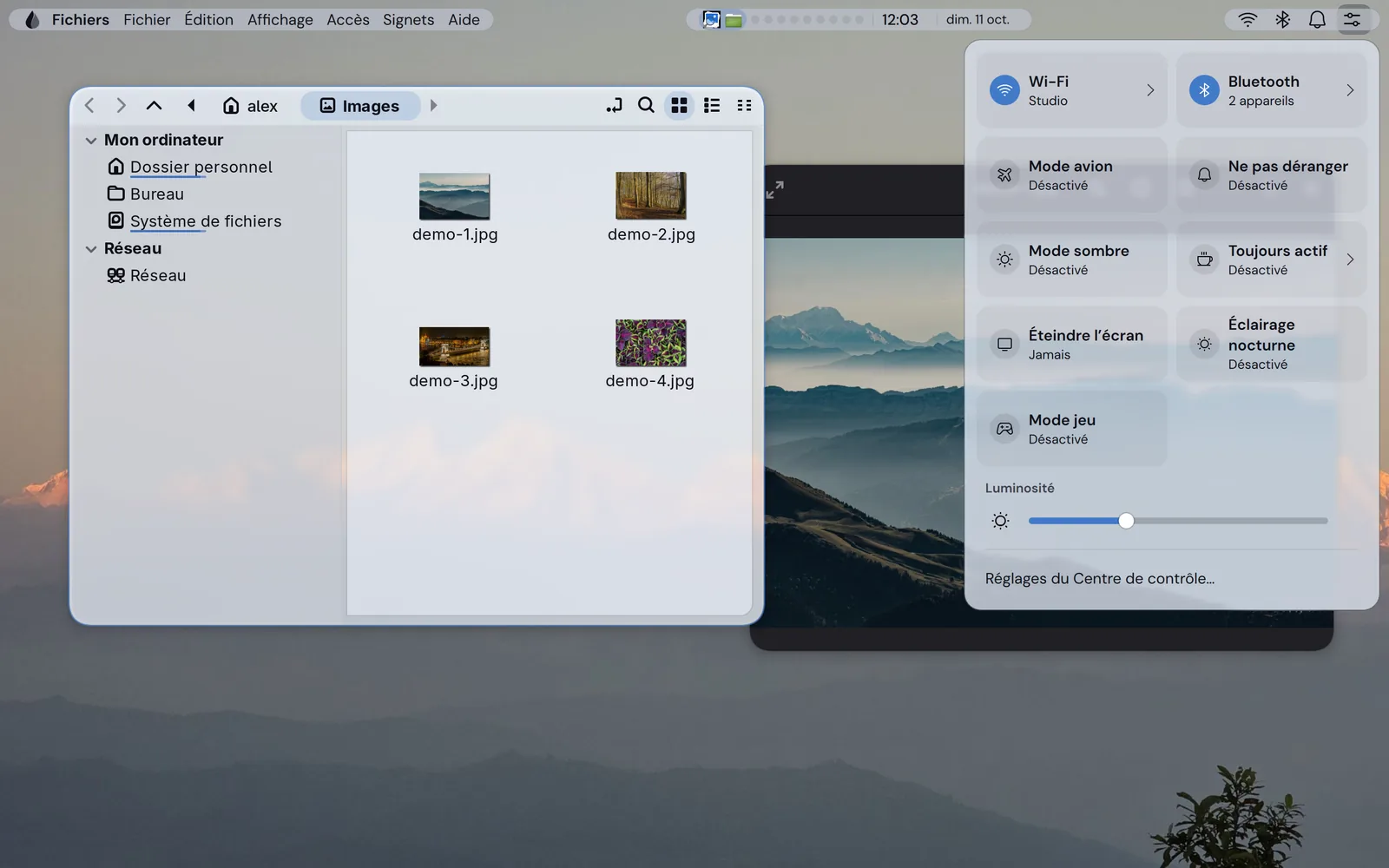
Super + C ouvre le Centre de contrôle : Wi-Fi, Bluetooth, mode avion, « Ne pas déranger », mode sombre, « Éclairage nocturne », un interrupteur « Toujours actif », des curseurs de luminosité et de son et une carte « Lecture en cours ».
Les notifications s’affichent où vous le choisissez, en haut ou en bas de l’écran. Super + N ouvre l’historique, le plus récent en premier.

À votre façon
06
Une barre à votre image
Choisissez comment la barre se pose : flottante en pastilles de verre séparées ou en une seule barre pleine largeur, ou comme un côté d’un cadre qui fait le tour de tout l’écran. Placez-la sur le bord haut, bas, gauche ou droit.
Choisissez ensuite ce qu’elle contient et dans quel ordre.


Des éléments séparés qui flottent au bord de l’écran : le style par défaut.Votre bureau, votre barre : choisissez la disposition, le côté et les éléments dans Réglages.Une barre d’un bord à l’autre.Votre bureau, votre barre : choisissez la disposition, le côté et les éléments dans Réglages.Une barre en retrait des bords, aux coins arrondis.Votre bureau, votre barre : choisissez la disposition, le côté et les éléments dans Réglages.Un cadre autour de tout l’écran, dont la barre forme un côté.Votre bureau, votre barre : choisissez la disposition, le côté et les éléments dans Réglages.En haut, en bas, à gauche ou à droite : la barre se place où vous voulez.Votre bureau, votre barre : choisissez la disposition, le côté et les éléments dans Réglages.
- Menu de l’application
- Espaces de travail (icônes, points ou numéros)
- Titre de la fenêtre
- Apps épinglées
- Une ou plusieurs horloges
- Média
- Charge du système
- Batterie
- Son
- Réseau
- Bluetooth
- Icônes d’état
Apparence
07
Une seule apparence pour tout le bureau
Choisissez le thème clair ou sombre, ou laissez-le basculer au lever et au coucher du soleil. Choisissez une couleur d’accent à la main ou tirez-la de votre fond d’écran, puis réglez l’arrondi, les polices, les icônes et le curseur.
La barre, les notifications et les apps Hyprnux suivent. Les autres apps ne suivent que si vous activez « Appliquer aussi aux autres apps », et vous choisissez les parties qu’elles reprennent.

08
Des effets de verre que vous réglez
La barre, les panneaux et l’écran de connexion sont en verre : ils rendent flou et réfractent ce qui se trouve derrière eux. Choisissez un style de verre sur la page Effets de verre de Réglages et regardez-le changer dans un aperçu en direct.
Il faut Hyprglass, le plugin d’effets de verre. Sans lui, les panneaux sont simples et opaques.
Puissant quand vous le voulez
09
Le terminal et vos propres fichiers restent accessibles
Sous les interfaces, c’est un vrai Arch Linux : pacman et le terminal sont entièrement disponibles, et le bureau est open source.
Réglages garde ses valeurs dans du JSON simple et documenté, que vous pouvez modifier à la main, versionner ou automatiser par script, et le shell le recharge. Une page de Réglages est un petit fichier JSON que vous pouvez ajouter vous-même ; elle ne contient que des données et ne peut pas exécuter de code.
Votre propre ~/.config/hypr/custom.lua est chargé en dernier et l’emporte toujours, et votre propre hyprland.lua n’est jamais remplacé : deux lignes chargent le shell et Hyprglass, ou uniquement un composant comme Réglages.
Chaque composant se construit depuis ses sources, et le pare-feu, les serveurs de temps et les règles d’audit ont des fichiers documentés.
- Un vrai Arch Linux
- Des fichiers JSON documentés
- Votre propre fichier se charge en dernier
Écrire votre première page ENPersonnaliser la configuration de HyprlandPolitiques système
Les mises à jour et trois éditions
10
Trois façons de recevoir les mises à jour
Hyprnux existe en trois éditions qui partagent le même bureau. Community prend les paquets d’Arch dès leur publication.
Pro et Enterprise ajoutent un réglage de retenue (un délai avant d’installer les mises à jour d’Arch), désactivé par défaut, conçu pour prendre les paquets Arch tels qu’ils étaient il y a 7 jours (Pro) et il y a 30 jours (Enterprise), afin que d’autres machines rencontrent d’abord une mise à jour défectueuse.
Pro ajoute une règle de mot de passe système facultative. Enterprise ajoute une piste d’audit des changements du système et des commandes qu’une personne exécute avec les droits administrateur.
Chaque édition installe le même bureau. Les outils Enterprise sont listés sur la page des éditions. Chaque édition installée depuis l’image d’installation de Hyprnux a aussi le disque chiffré, le pare-feu et la synchronisation de l’heure sécurisée.
En savoir plus sur les mises à jour Comparer les éditionsCe que toutes les éditions incluent