 Hyprnux
Une barre que vous arrangez
Placez-la flottante sur n’importe quel bord, ou utilisez un cadre autour de l’écran. Choisissez les éléments qu’elle affiche et leur ordre.
Le bureau
La barre, le lanceur et les panneaux du bureau Hyprnux.
hyprnux-shell


Des éléments séparés qui flottent au bord de l’écran : le style par défaut.Votre bureau, votre barre : choisissez la disposition, le côté et les éléments dans Réglages.Une barre d’un bord à l’autre.Votre bureau, votre barre : choisissez la disposition, le côté et les éléments dans Réglages.Une barre en retrait des bords, aux coins arrondis.Votre bureau, votre barre : choisissez la disposition, le côté et les éléments dans Réglages.Un cadre autour de tout l’écran, dont la barre forme un côté.Votre bureau, votre barre : choisissez la disposition, le côté et les éléments dans Réglages.En haut, en bas, à gauche ou à droite : la barre se place où vous voulez.Votre bureau, votre barre : choisissez la disposition, le côté et les éléments dans Réglages.




Placez-la flottante sur n’importe quel bord, ou utilisez un cadre autour de l’écran. Choisissez les éléments qu’elle affiche et leur ordre.
Tapez pour ouvrir une app, calculer ou convertir des unités. Tapez > suivi d’une commande pour l’exécuter, : suivi d’un nom pour trouver un emoji, ou ; suivi d’un mot pour chercher dans l’historique du presse-papiers.
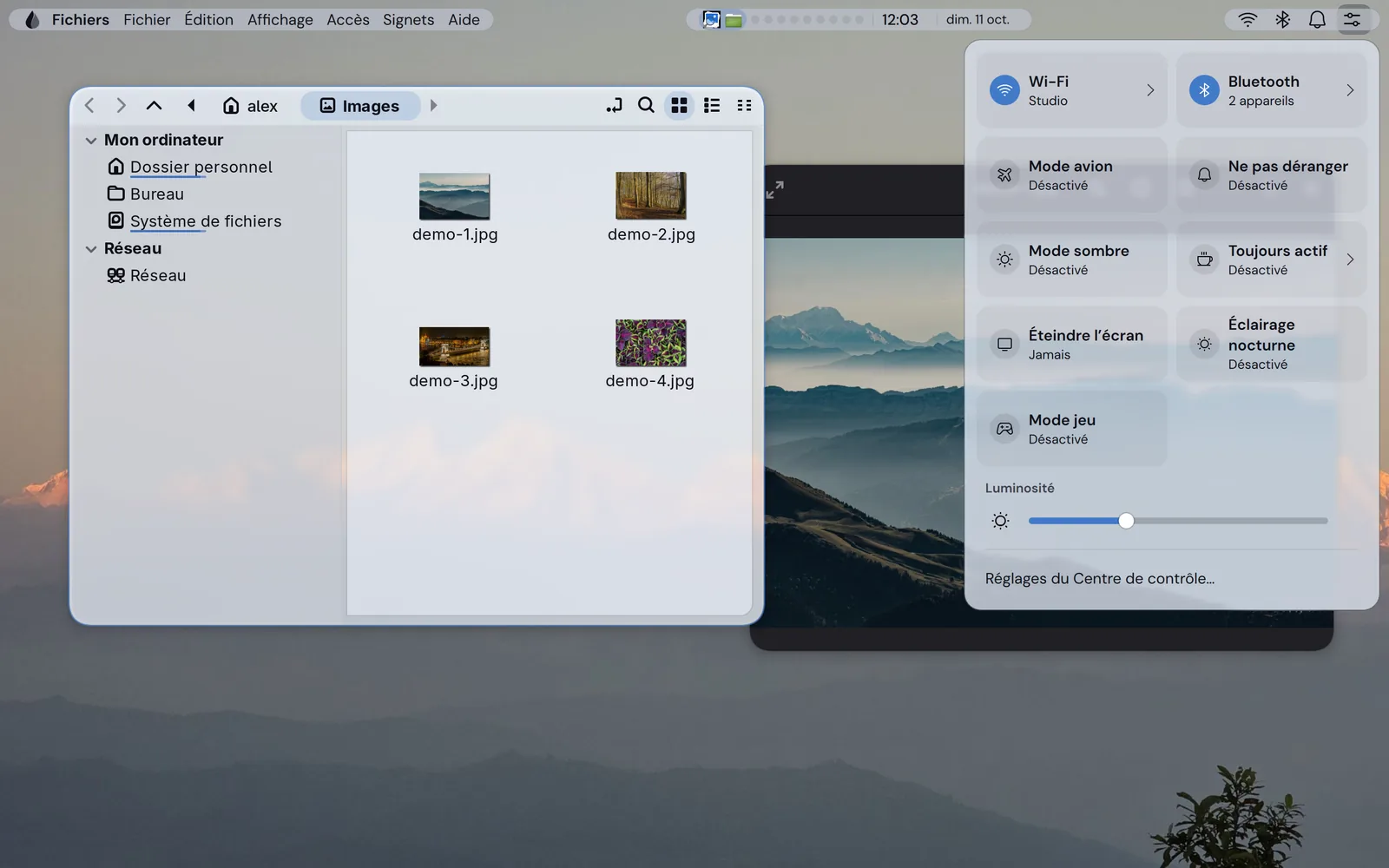
Des cartes de notification avec un historique, un Centre de contrôle avec des interrupteurs et des curseurs rapides, et une Vue d’ensemble de tous les espaces de travail où vous glissez les fenêtres d’une vignette à l’autre.
Les options de chaque élément se trouvent dans Réglages, et un changement s’affiche sans redémarrage.
Le thème, la couleur d’accent et les réglages des effets de verre s’appliquent à la barre et aux panneaux.
Chaque raccourci a une valeur par défaut et peut être changé dans Réglages.
Les valeurs par défaut viennent avec le shell. Deux fichiers les remplacent, le dernier l’emportant : le premier pour la machine, le second pour vous. Vous n’écrivez que les clés que vous changez, et le shell se recharge quand un fichier change.
/etc/hyprnux-shell/config.json ~/.config/hyprnux-shell/config.json Sans ces éléments, une fonction est masquée ou se replie :
hyprglasshyprnux-settingsNetworkManagerbluezupowerpower-profiles-daemonhyprsunsetddcutiltesseractpacman installe ces éléments avec le shell :
quickshell 0.3 ou plus récenthyprland 0.56 ou plus récenthyprnux-palettehypridlepolkitgrimwf-recorderwl-clipboardcliphistlibnotifybrightnessctllibpulsesystemdxdg-utilsxdg-user-dirsglib2libheiflibxkbcommonxkeyboard-configAvant de commencer. Hyprland 0.56 ou plus récent et Quickshell 0.3 ou plus récent, tous deux dans les dépôts d’Arch, et une configuration Hyprland (hyprnux-hyprland vous en donne une).
Livré en paquet pacman, sur Arch Linux. Ajoutez d’abord le dépôt Hyprnux, une seule fois : Installer Hyprnux. Sur une autre distribution, compilez-le depuis ses sources.
sudo pacman -S hyprnux-shellVous avez déjà un hyprland.lua : ajoutez-y une fois la ligne du shell. Le guide d’installation la donne.
Vous n’en avez pas : installez aussi la configuration Hyprland, elle charge le shell.
sudo pacman -S hyprnux-hyprlandhyprnux-palette arrive avec le shell : pacman l’ajoute tout seul. Si vous installez depuis des fichiers de paquets, donnez aussi le fichier hyprnux-palette à pacman dans la même commande.
sudo pacman -Rns hyprnux-shellSi quelque chose se passe mal, consultez le guide d’installation.